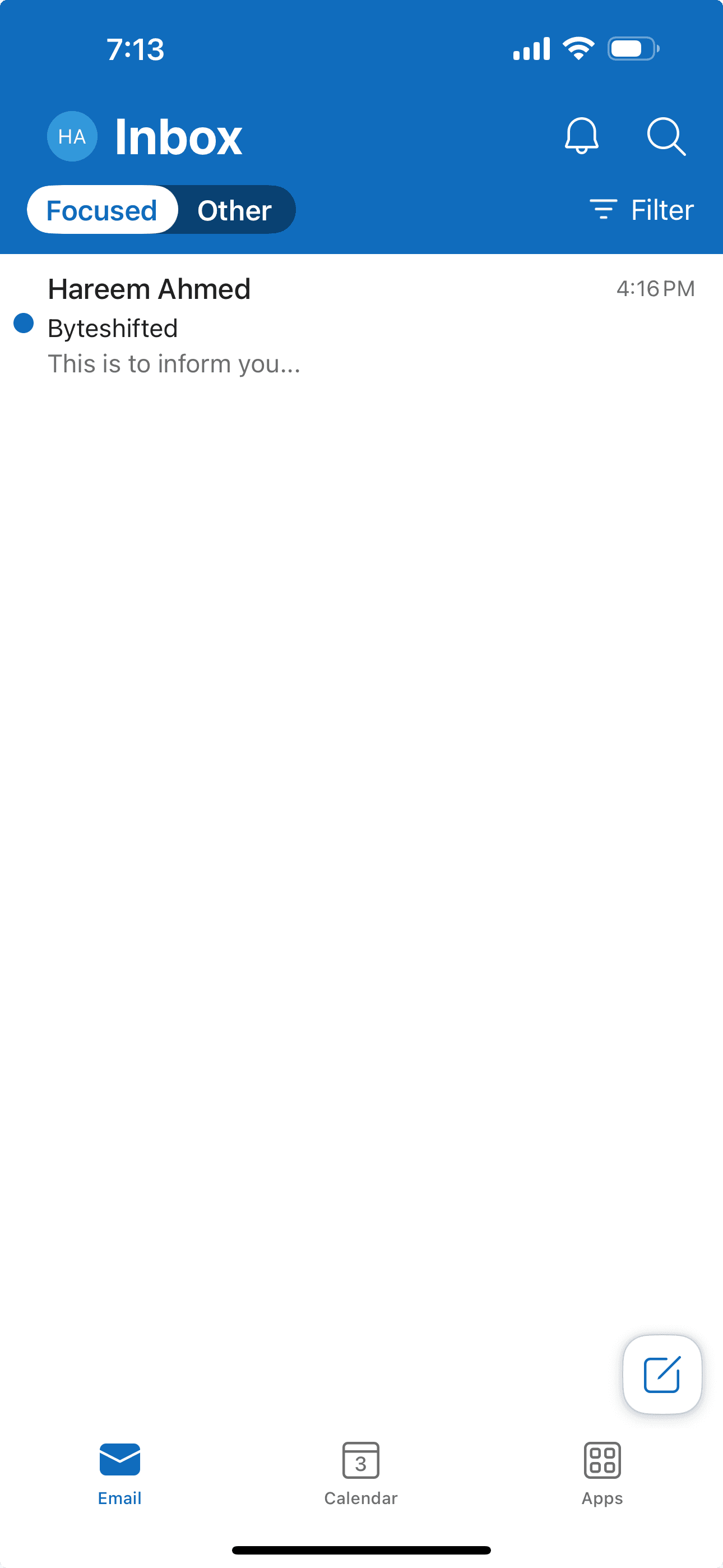

Outlook til iPhone
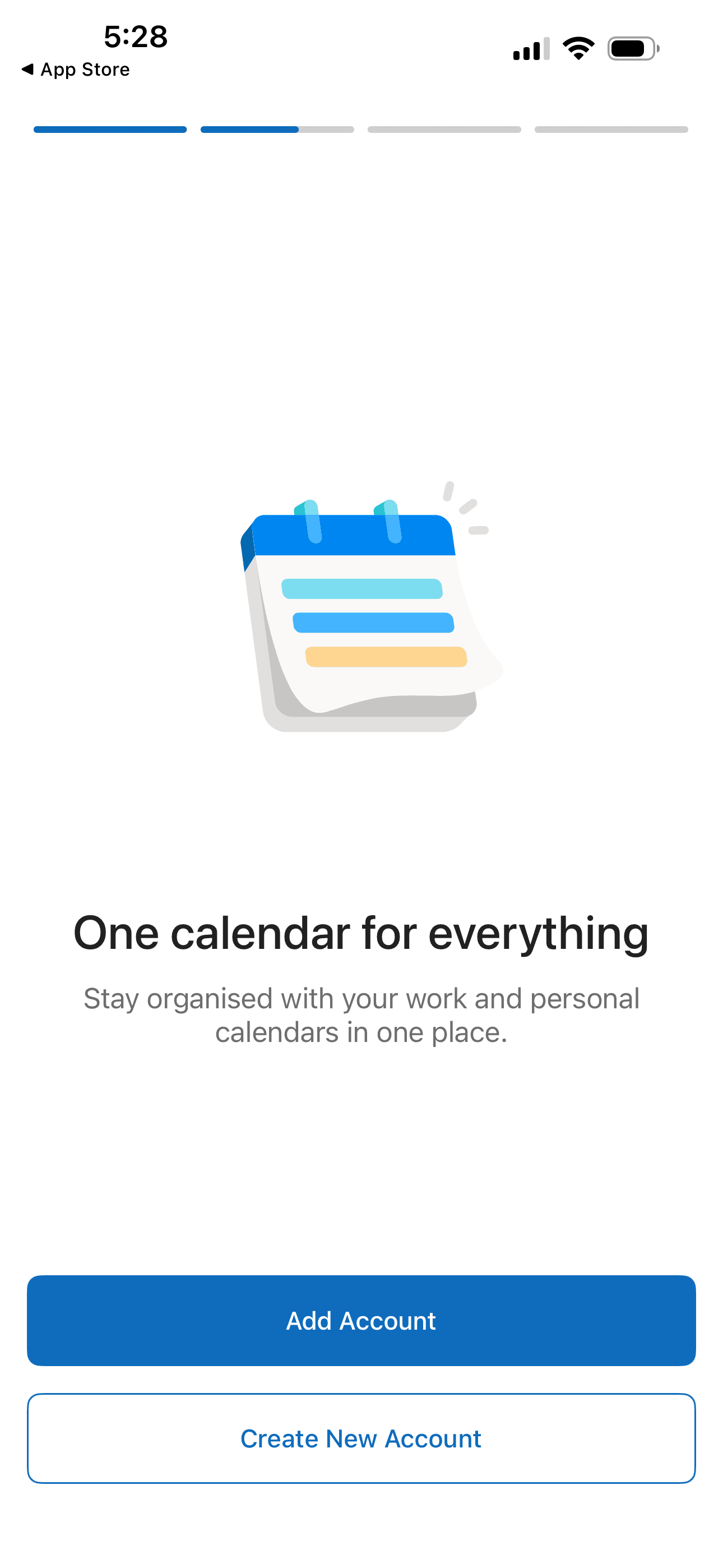
1.Åbn Outlook og tryk Tilføj konto
Installer Microsoft Outlook fra App Store, hvis det er nødvendigt. På velkomstskærmen skal du trykke Tilføj konto.
- Hvis du allerede bruger Outlook: tryk på dit profilikon → Tilføj konto.
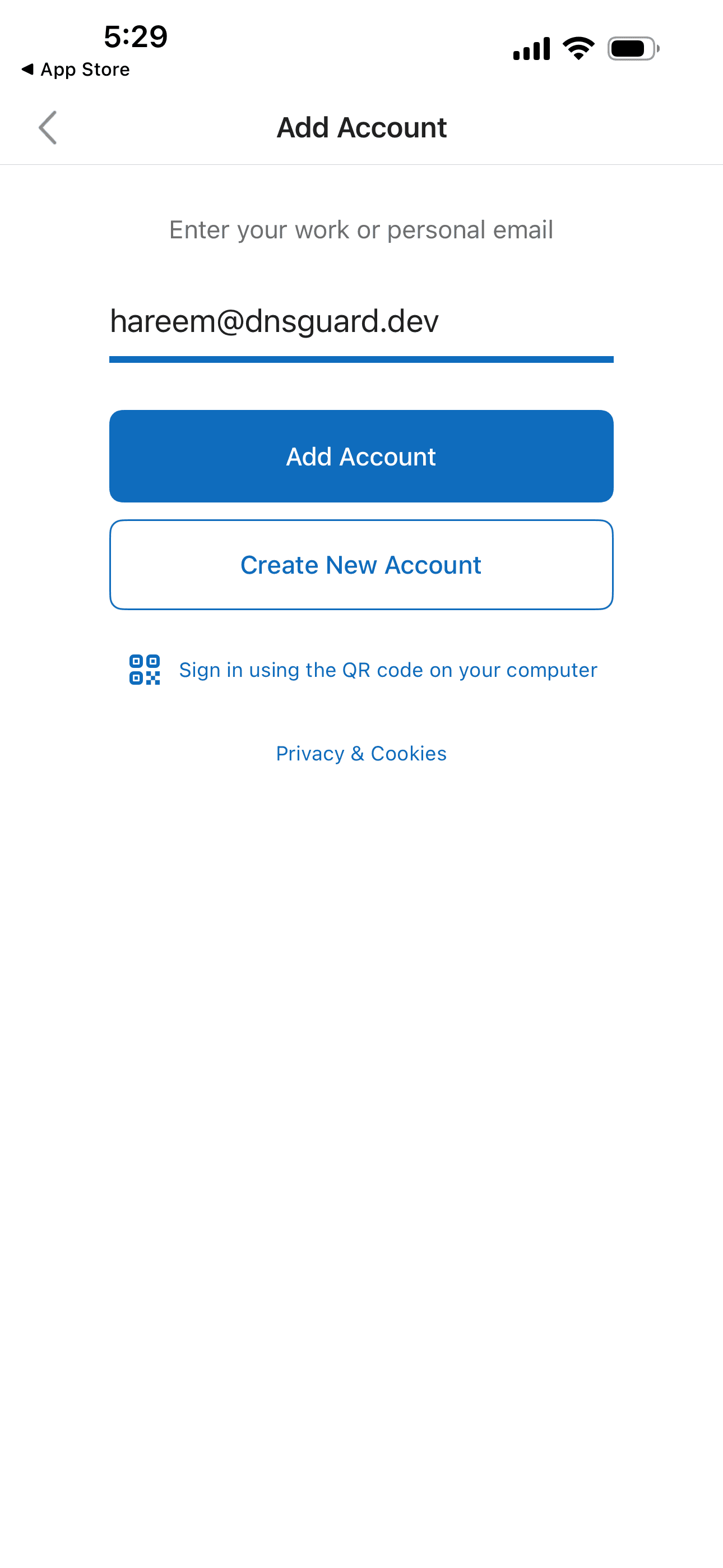
2.Indtast din e-mailadresse
Skriv din fulde Byteshifted e-mailadresse, og tryk derefter på den blå knap Tilføj konto.
- E-mailadresse
- user@yourdomain.com
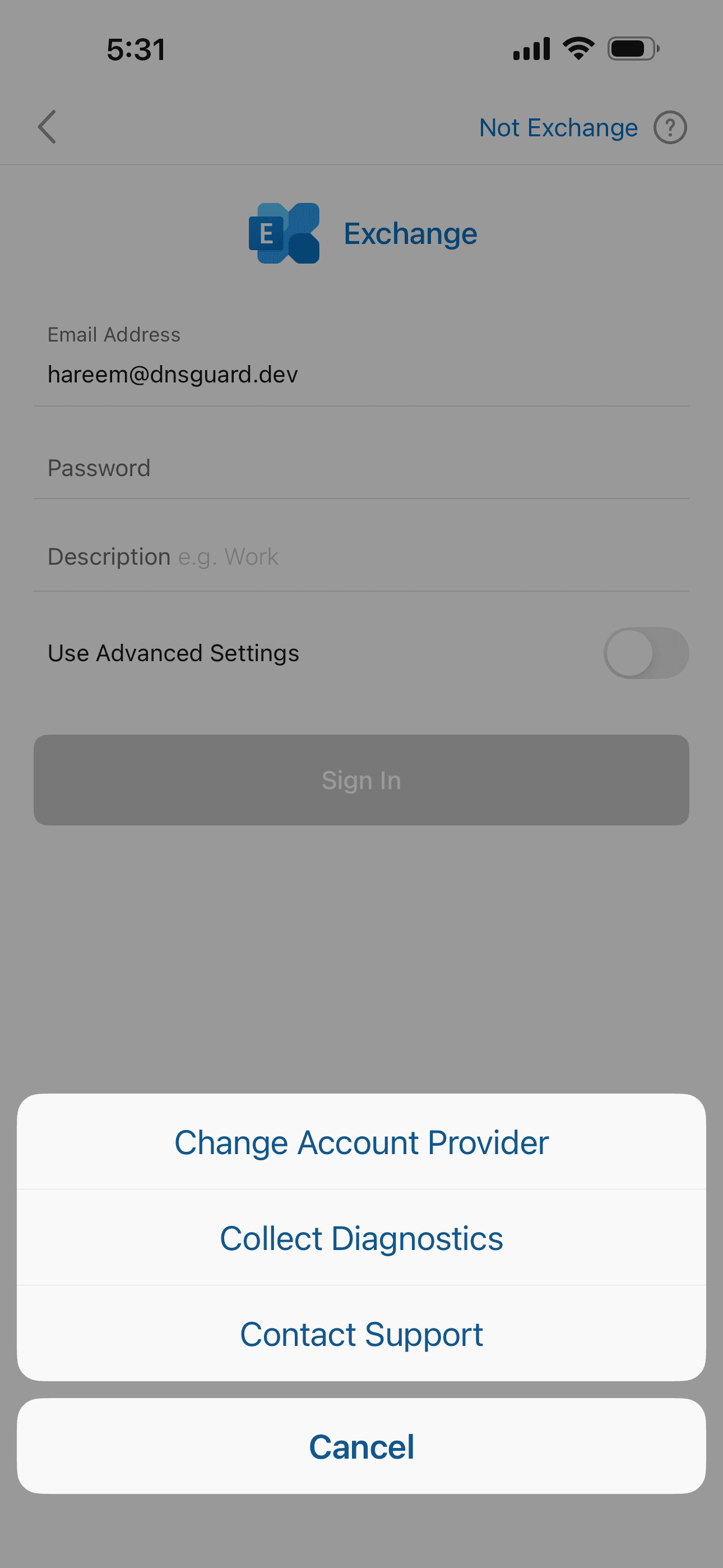
3.Skift kontoudbyder hvis Exchange åbner
Hvis Outlook viser en Exchange-opsætningsskærm, skal du trykke Ikke Exchange øverst til højre.
- I menuen der vises skal du trykke Skift kontoudbyder.
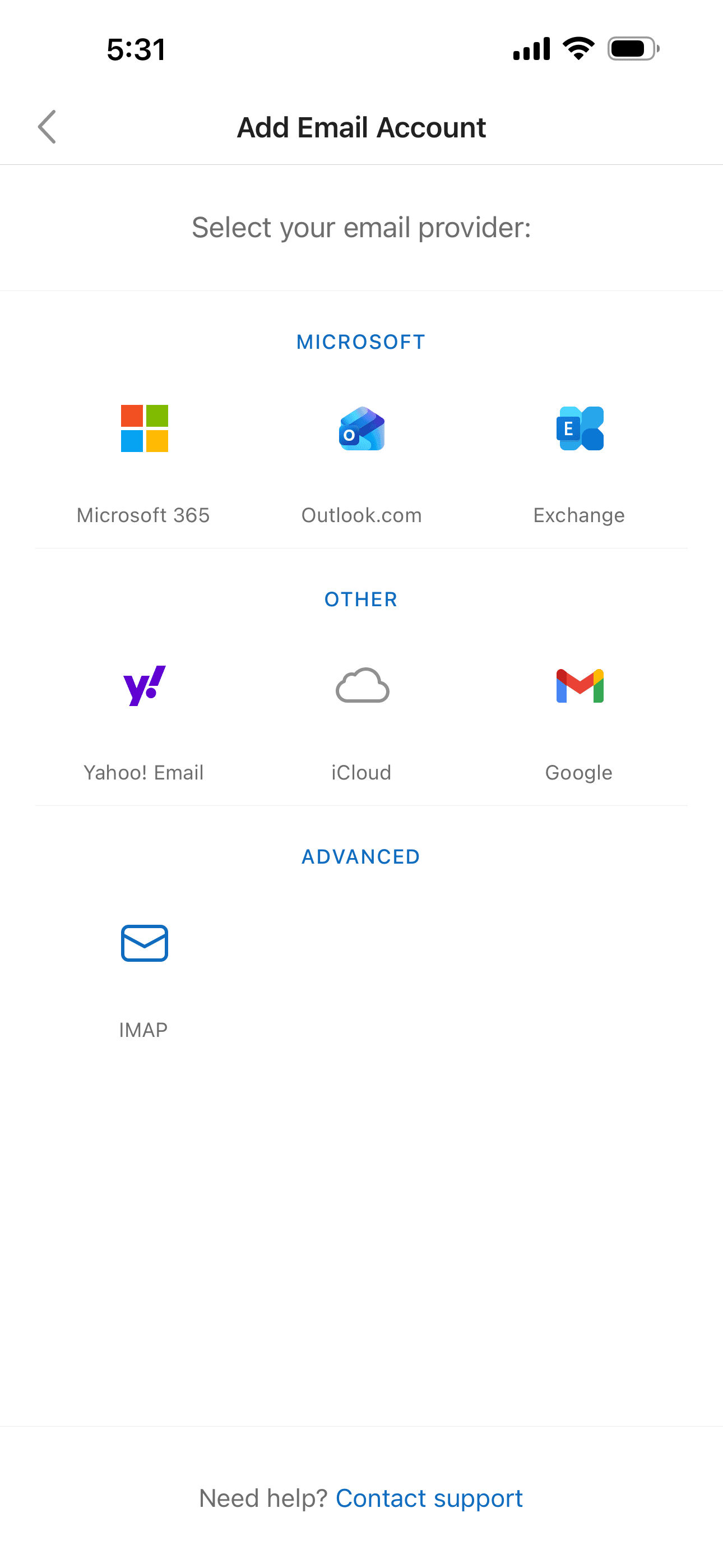
4.Vælg IMAP
På skærmen Tilføj e-mailkonto skal du rulle ned til Avanceret og trykke IMAP.
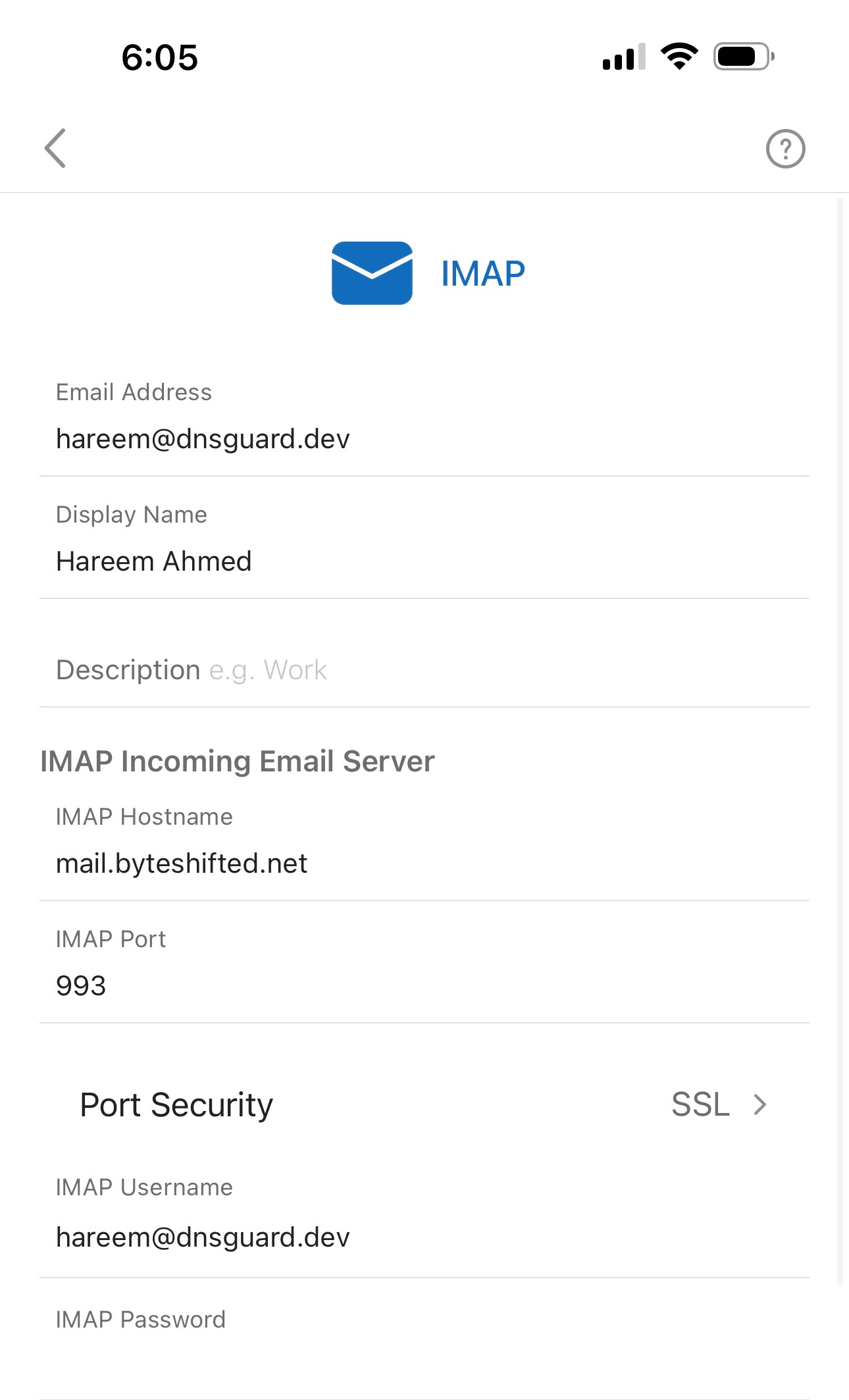
5.Indtast IMAP-indgående indstillinger
Udfyld dit visningsnavn og postkasseadgangskode. Bekræft de indgående serverindstillinger nedenfor.
- E-mailadresse
- user@yourdomain.com
- IMAP-værtsnavn
- mail.byteshifted.net
- IMAP-port
- 993
- Port-sikkerhed
- SSL
- IMAP-brugernavn
- user@yourdomain.com
- IMAP-adgangskode
- Your email password
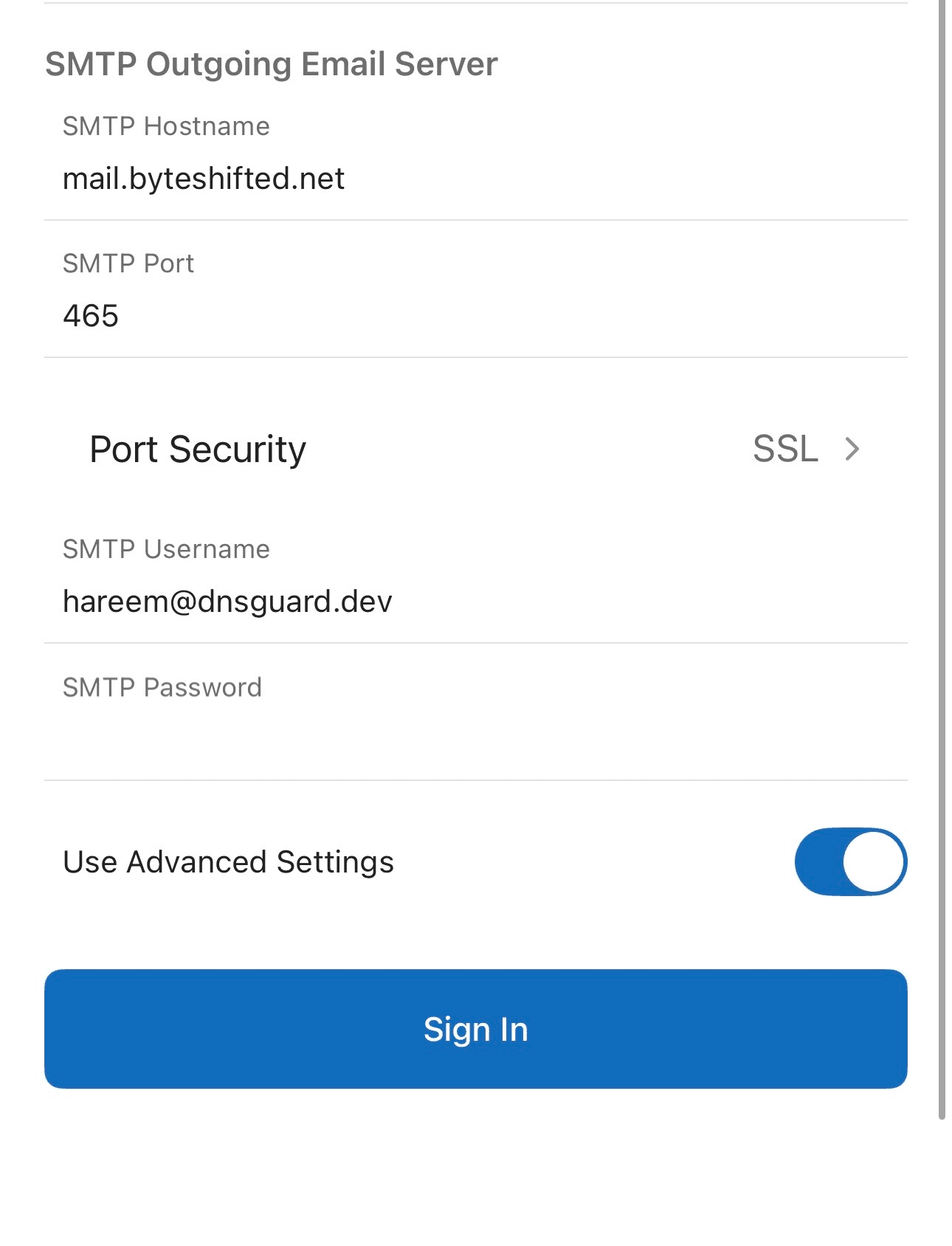
6.Indtast SMTP-indstillinger og log ind
Slå Brug avancerede indstillinger til om nødvendigt, indtast SMTP-indstillingerne nedenfor, og tryk Log ind.
- SMTP-værtsnavn
- mail.byteshifted.net
- SMTP-port
- 465 (SSL) eller 587 (STARTTLS)
- Port-sikkerhed
- SSL
- SMTP-brugernavn
- user@yourdomain.com
- SMTP-adgangskode
- Your email password
7.Din postkasse er klar
Når du er logget ind, åbner din indbakke i Outlook. Tillad notifikationer og mailsynkronisering, hvis du bliver bedt om det. Send en testmail for at bekræfte, at afsendelse og modtagelse virker.